Mandant und Assistent
Was ein Mandant ist, der Assistent in fünf Schritten und wann es mehrere braucht.
Die Einrichtung dauert wenige Minuten. Halte die Berater- und Mandantennummer deiner Kanzlei bereit und die Konten, die dein Steuerberater vorgibt.
Installiere das Plugin aus dem Shopware Store und öffne in der Administration Bestellungen › DATEV-Export. Der Einstieg ist das Dashboard: Es zeigt je Mandant, ob er bereit ist, was zuletzt exportiert wurde und was auf den nächsten Lauf wartet.
dein-shop.de/admin
Mandanten
Dringendes zuerst. Ein Klick auf die Zeile zeigt den Mandanten in den Karten darunter.
| Mandant | Bereitschaft | Letzter Export | Wartet | Zeitplan |
|---|---|---|---|---|
| Muster Retail GmbHMandantennr. 55002 | Hinweise · 1 | noch keiner | 72alle Belege | Täglichals Nächstes: 15.09.2026 |
| Muster Handels GmbHMandantennr. 55001 | Bereit | 15.09.202601.08.2026 - 31.08.2026 | 0seit 01.09.2026 | Monatlichnichts offen |
| Muster Digital UGMandantennr. 55003 | Bereit | noch keiner | 0alle Belege | AusLäufe nur von Hand |
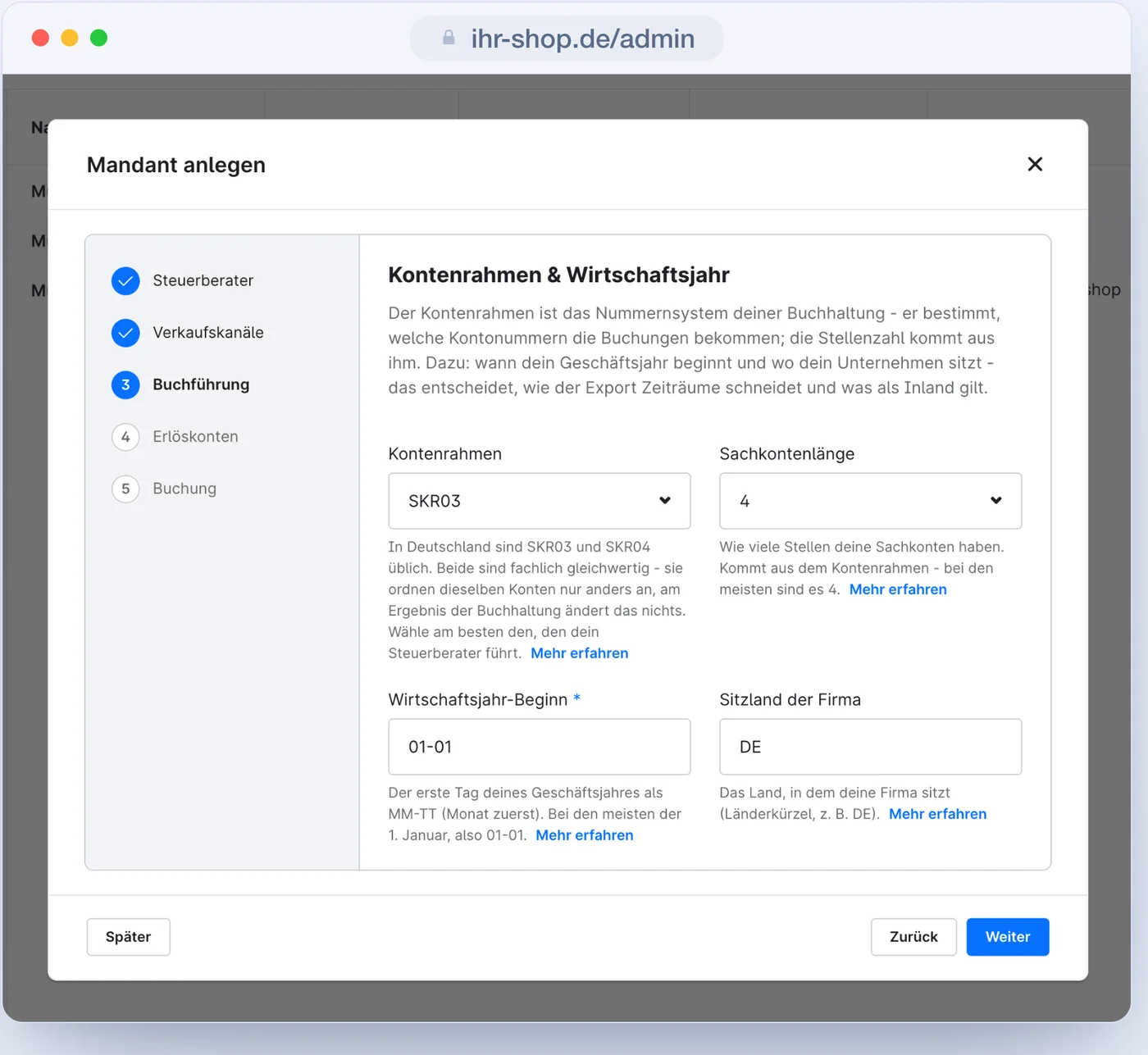
Ein Mandant entspricht einem Mandanten bei DATEV. Der Assistent fragt in fünf Schritten ab, was DATEV braucht: Kanzlei mit Berater- und Mandantennummer, Verkaufskanäle, Buchführung mit Kontenrahmen, Wirtschaftsjahr, Sachkontenlänge und Sitzland, die Erlöskonten und die Buchungsweise. Unter jedem Feld steht, was es bewirkt und was üblich ist; alles bleibt später änderbar.
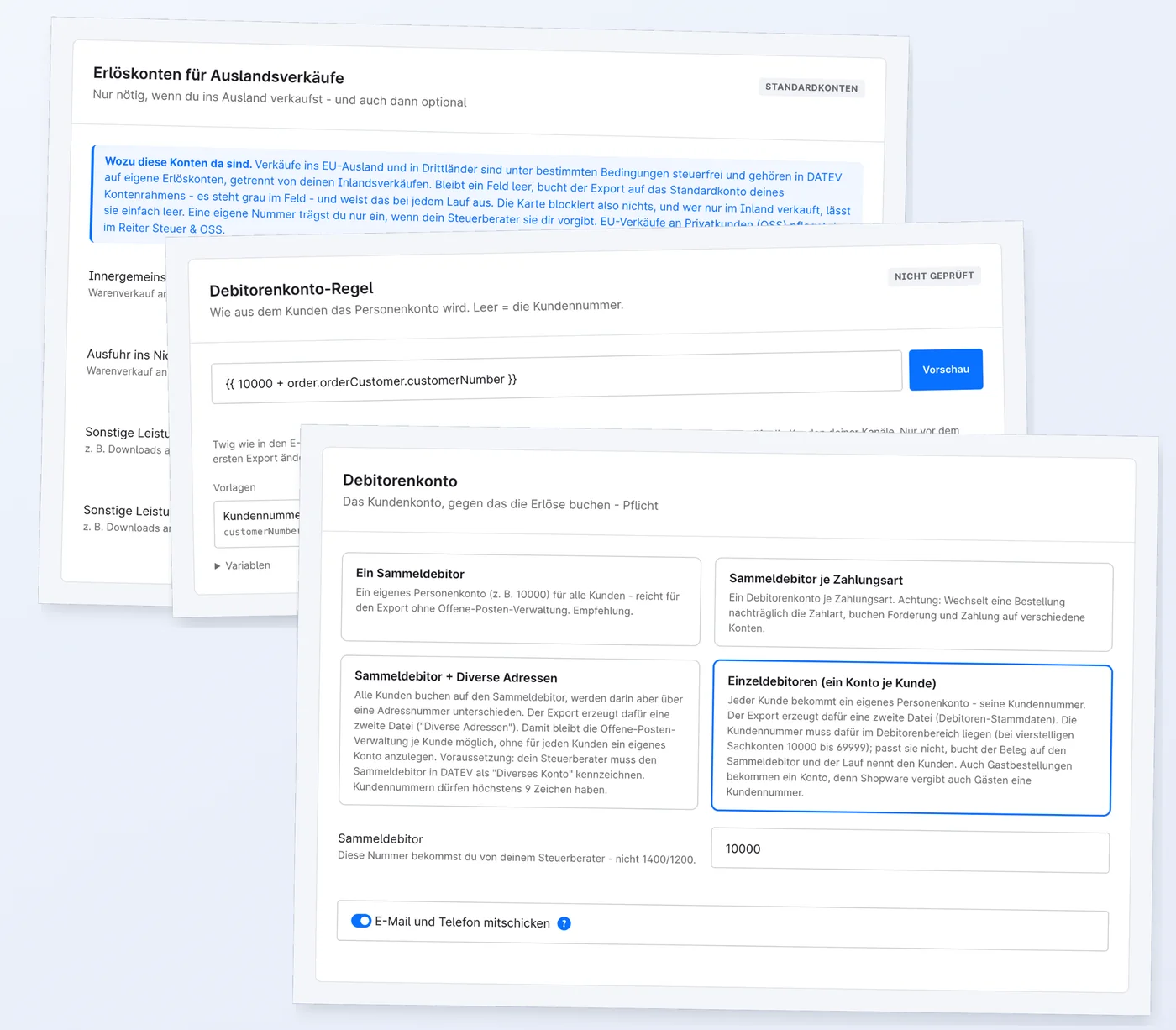
Im Reiter Konten legst du die Erlöskonten je Steuersatz fest, die Geldkonten je Zahlungsart und das Debitorenkonto. Für die Erlöskonten stehen die DATEV-Standardkonten für SKR03 oder SKR04 als Vorschlag daneben; Debitor und Geldkonten gibt deine Kanzlei vor.
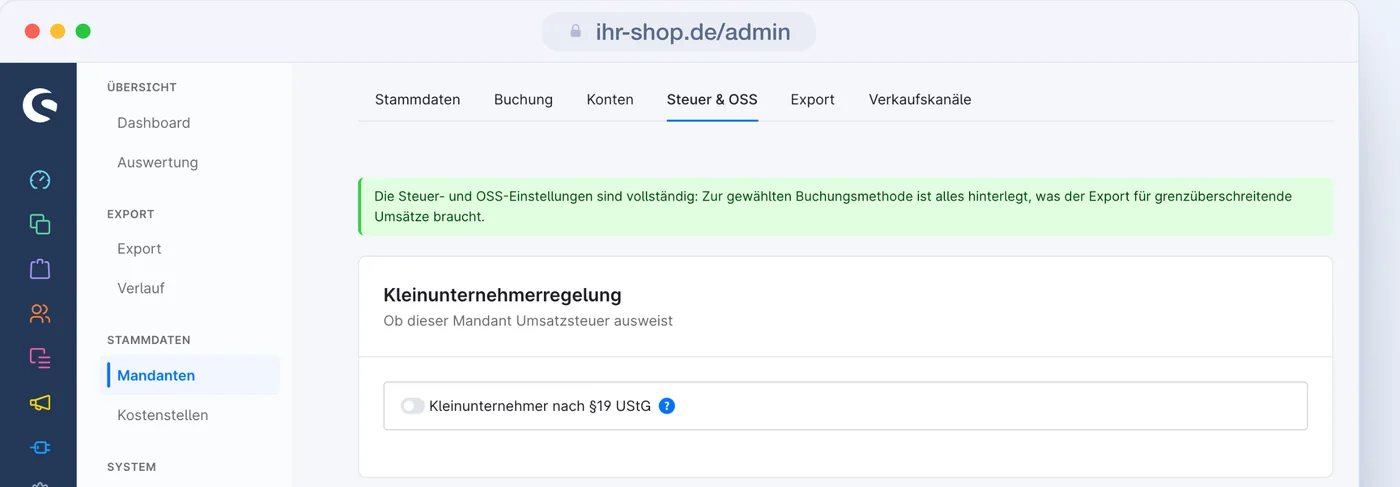
Nimmst du am One-Stop-Shop-Verfahren teil, schaltest du im Reiter Steuer & OSS „OSS-Verfahren aktiv“ ein und hinterlegst je Bestimmungsland ein Erlöskonto - oder du nimmst ein Sammelkonto mit Steuerschlüssel. Beide Wege gibt es getrennt für Waren und für elektronische Leistungen. Die Steuersätze kommen aus deinen Steuerregeln in Shopware. Ohne OSS bucht der Export EU-Verkäufe an Privatkunden mit deutschem Satz wie Inlandsumsätze.
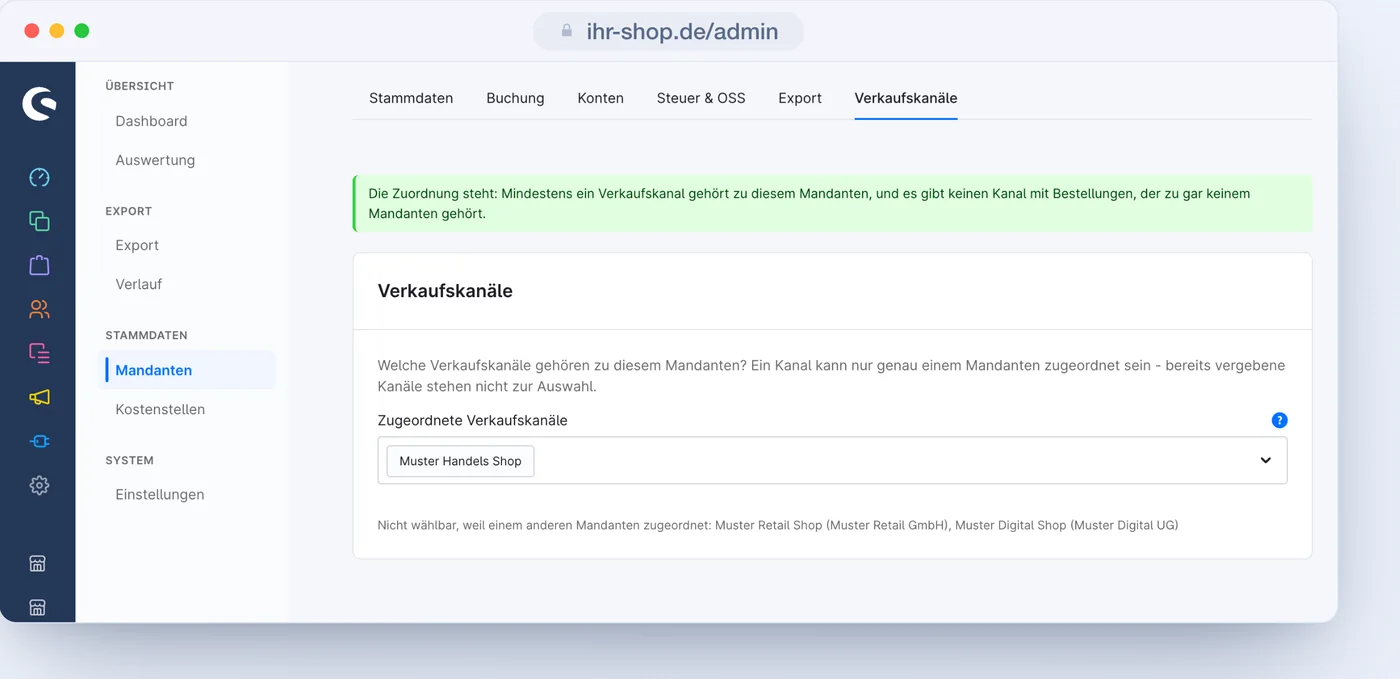
Die Kanäle hast du im Assistenten gewählt; im Reiter Verkaufskanäle änderst du sie später. Ein Mandant exportiert genau die Verkaufskanäle, die ihm gehören, und ein Kanal gehört genau einem Mandanten. Mehrere Firmen in einem Shop trennst du so mit je einem Mandanten.
Die Karte Bereitschaft auf dem Dashboard listet, was vor dem ersten Export noch fehlt - eine Beraternummer, ein Erlöskonto, ein Kanal - und verlinkt direkt an die Stelle, an der du es nachträgst.
dein-shop.de/admin
Bereitschaft · Muster Handels GmbH
1 Blocker · Hinweise: 0Was der nächste Export braucht - jede Zeile führt direkt zur Behebung.
Mandant konfiguriertBeraternr. 12345
Verkaufskanal zugeordnetKanäle: 2
Für den Steuersatz 7 % ist kein Erlöskonto hinterlegt. Belege mit diesem Steuersatz können nicht gebucht werden - welches Konto richtig ist, weiß der Steuerberater.Mandant öffnen
Auf der Seite Export wählst du den Zeitraum - Vormonat, aktueller Monat oder frei - und rechnest die Vorschau: Belege, Buchungen und Summen, ohne dass eine Datei entsteht. Danach der Testexport: eine echte, vollständige Datei, die nichts sperrt und sich beliebig oft wiederholen lässt.
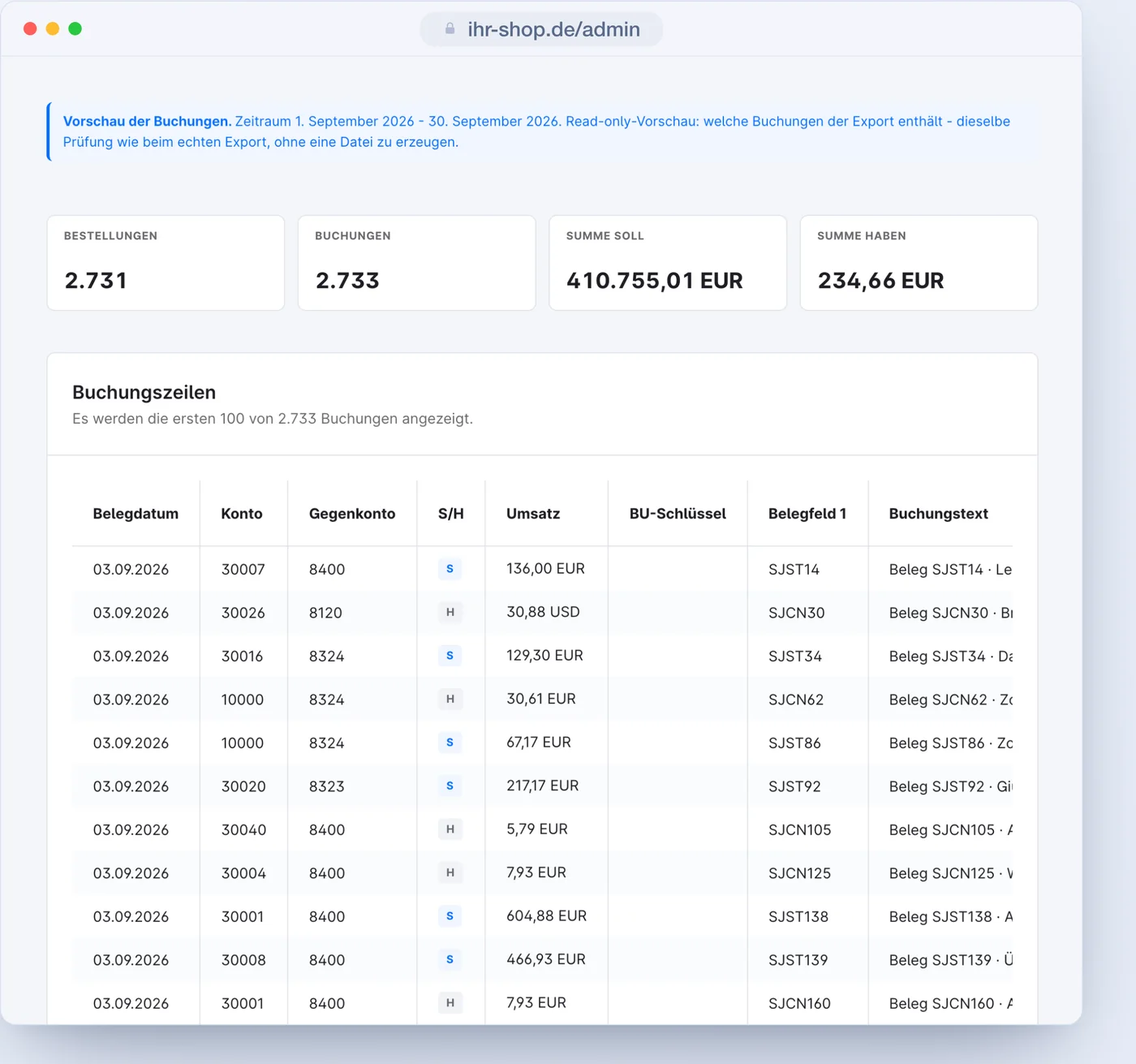
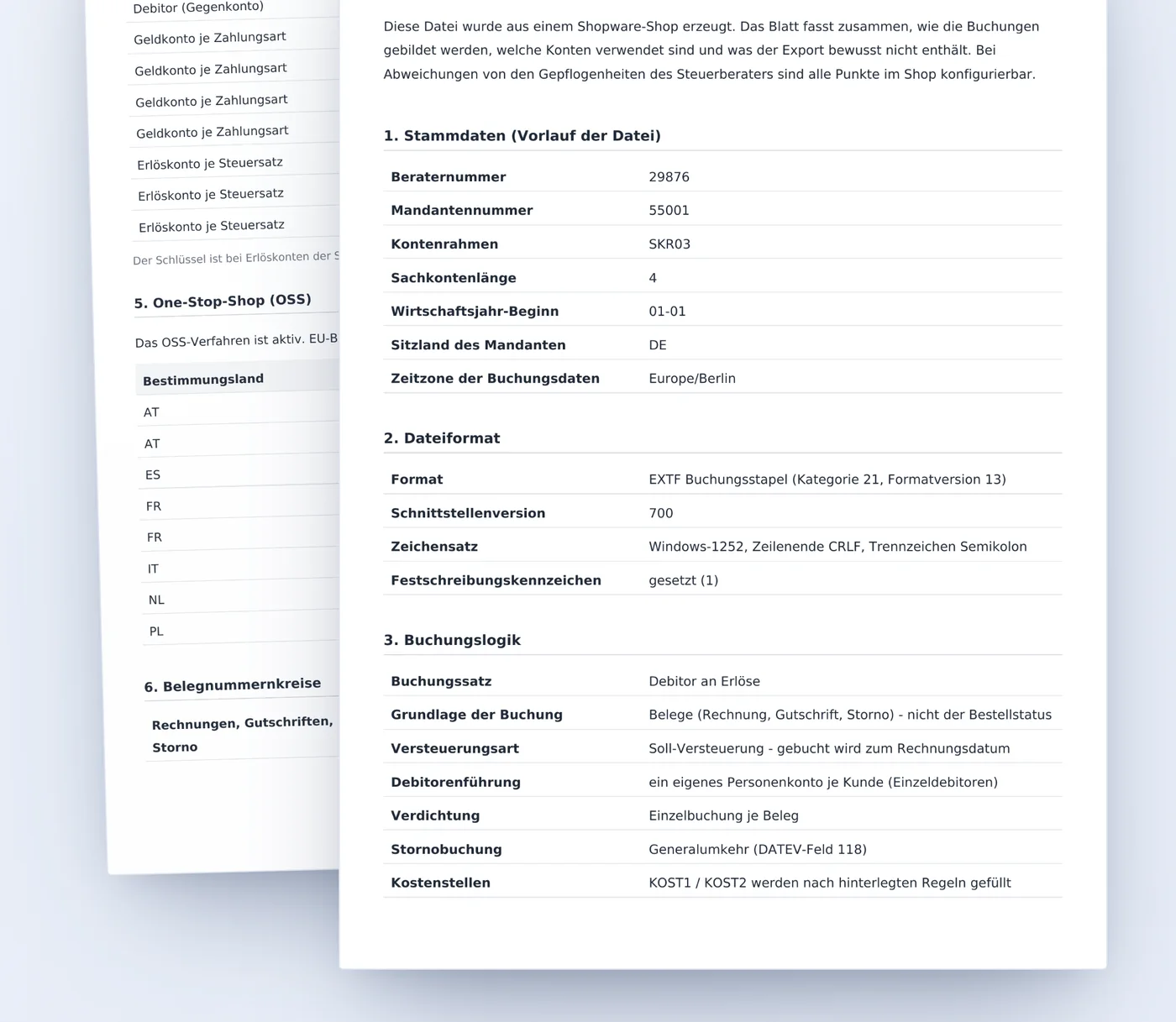
Gib der Kanzlei den Buchungsstapel des Testexports und das Infoblatt - der Link Steuerberater-Infoblatt (PDF) steht auf der Seite Export. Sie importiert testweise und gleicht ab; das Infoblatt erklärt ihr alle Konventionen der Datei, vom Vorlauf bis zur Reihenfolge des Imports. Die Belegpakete entstehen mit dem ersten verbindlichen Export.
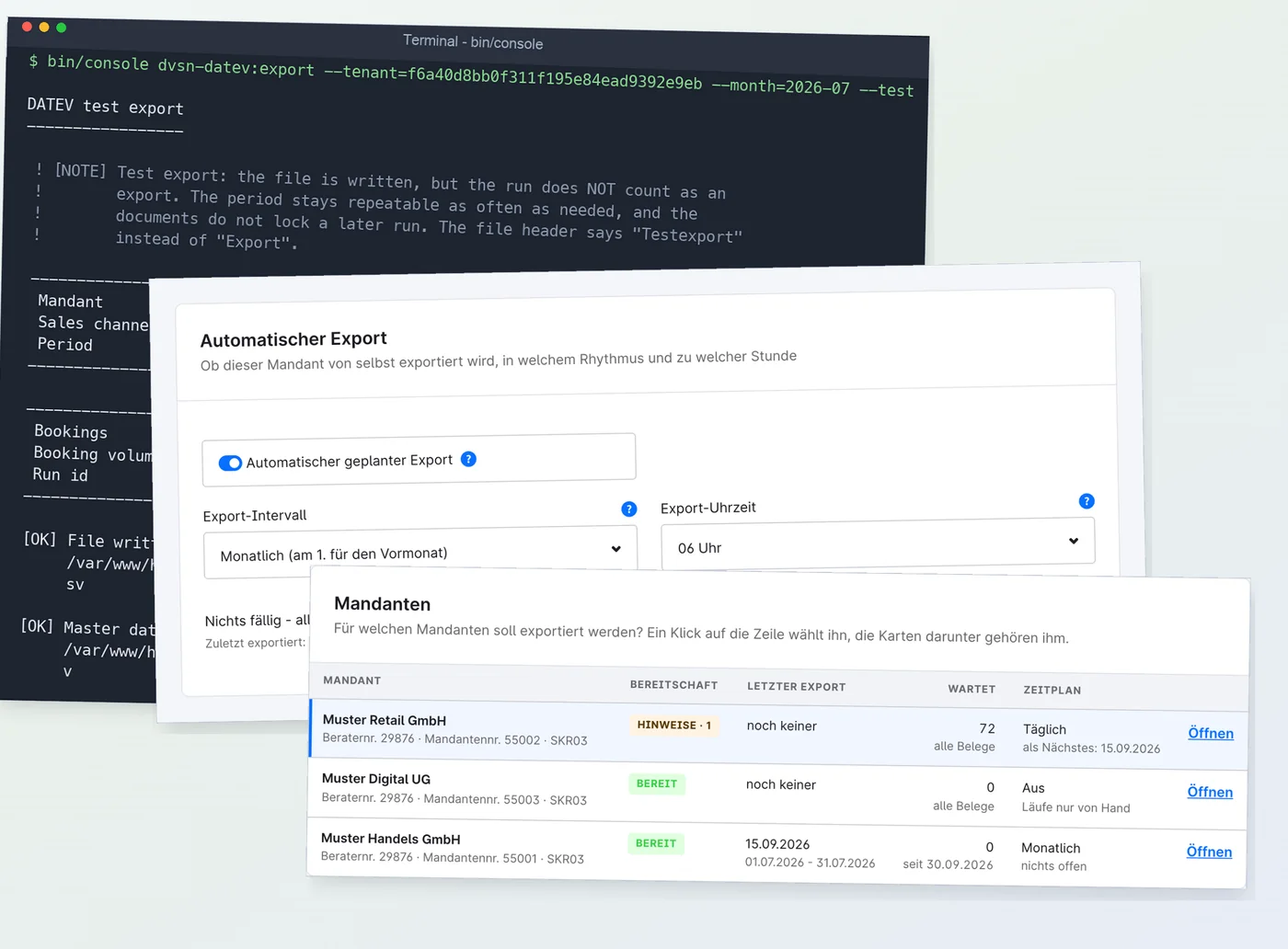
Ist der Test abgestimmt, schaltest du im Reiter Export den automatischen Export ein und stellst Rhythmus und Stunde ein - täglich, wöchentlich oder monatlich, in der Zeitzone des Mandanten - dazu die Mailadresse der Kanzlei. Ab dann läuft die Abgabe von selbst; im Verlauf siehst du jeden Lauf mit seinen Dateien.
Was ein Mandant ist, der Assistent in fünf Schritten und wann es mehrere braucht.
Erlös-, Geld-, Versand- und Gutscheinkonten, die vier Wege zum Debitor und die Kostenstellen.
Zeitraum, Vorschau, Testexport und Export, der laufende Lauf und der Verlauf.
Fehler, die anhalten, und Hinweise, die nicht anhalten - und der Weg zu jeder Behebung.
Jede Einstellung am Mandanten und die globalen Schalter, mit Vorgabe und Wirkung.
Buchungsstapel, Generalumkehr, Festschreibung und die anderen Wörter aus DATEV und Shopware.